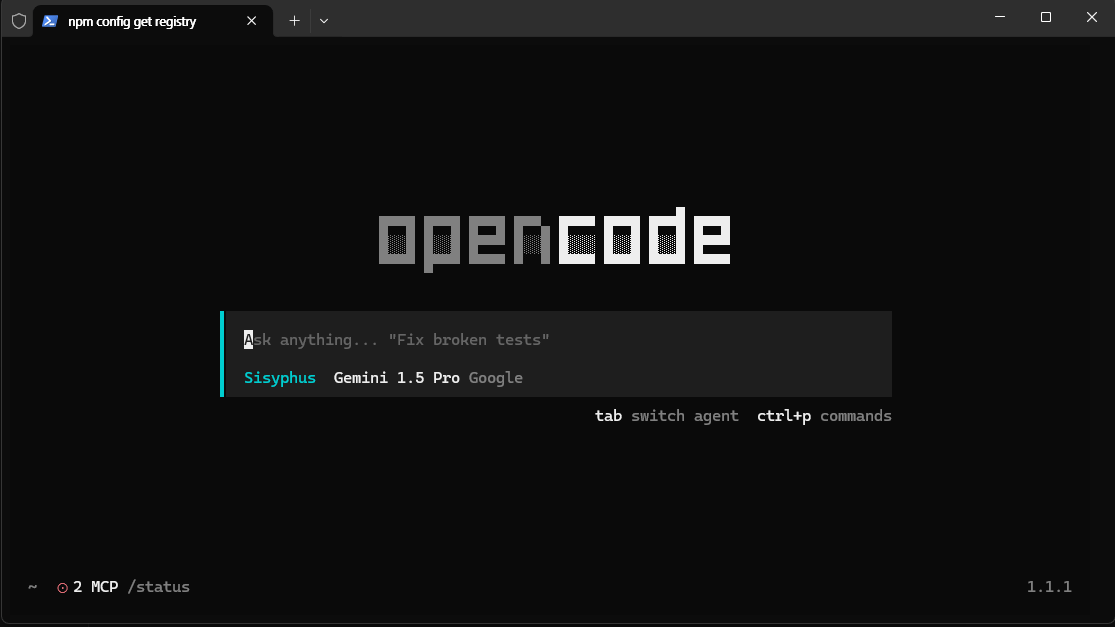
이번주 ai 핫 키워드는 OpenCode아닐까?
바이브 코딩의 최대 핫이슈 는 이번주 아무래도 오픈코드가 아닐까 싶다. 이게 설치를 터미널을 통해 하다보니 왠지 진입장벽도 있고 하지만 또 핫한 툴 안써볼수 없지 않은가?
OpenCode(오픈코드)와 확장팩인 oh-my-opencode는 터미널(검은 화면)에서 작동하는 강력한 AI 에이전트이
하지만 윈도우 사용자에게는 설치 장벽이 꽤 높은 편이라 비 개발자들에게는 어렵게 느껴질수 있다. 하지만 오늘 제미나이와 함께 대화로 차근히 OpenCode를 설치해봤고 의외로 쉬웠던 복잡한 설정 없이 윈도우에서 5분 만에 설치하는 방법과, 무료인 구글 Gemini를 연결해 사용하는 꿀팁을 정리해보았다.
1. OpenCode란 무엇인가?
OpenCode는 단순히 대화만 하는 챗봇이 아니다. 내 컴퓨터의 터미널 안에서 직접 코드를 짜고, 파일을 생성하고, 수정까지 수행하는 ‘자율형 AI 코딩 에이전트’다.
여기에 oh-my-opencode라는 플러그인을 더하면, 마치 아이언맨의 자비스처럼 상황에 따라 최고의 AI 모델(Claude, ChatGPT, Gemini 등)을 골라 쓰는 ‘AI 지휘자’가 된다.
주요 특장점
- 비용 절감: 값비싼 코딩 툴(Cursor 유료 버전 등) 대신, 구글의 Gemini(무료 API)를 연결해 강력한 성능을 공짜로 쓸 수 있다.
- 강력한 실행력 (ulw): “Ultra Work” 모드를 통해, 결과물이 완성될 때까지 AI가 스스로 생각하고 파일을 고치며 끝까지 작업한다.
- 문맥 파악 (/add): 기획서(PRD)나 데이터(CSV) 파일을 읽게 한 뒤, 그 내용을 바탕으로 코딩을 시킬 수 있다.
2. 윈도우(Windows) 설치 가이드 (추천 방법)
보통 윈도우에서 오픈코드를 설치하려면 Python, Node.js 버전 충돌 등으로 에러가 나기 쉽다. 하지만 ‘Bun(번)’이라는 도구를 먼저 깔면 이 모든 과정을 생략하고 한 방에 설치할 수 있다.
1단계: Bun 설치하기
윈도우 검색창에 PowerShell(파워셸)을 검색해서 실행한 뒤, 아래 명령어를 복사해 붙여넣는다.
PowerShell
powershell -c "irm bun.sh/install.ps1 | iex"
Tip: 설치가 끝나면 파워셸 창을 껐다가 다시 켜야 한다. 그래야 설치가 적용된다.
2단계: OpenCode 및 플러그인 설치
이제 파워셸에 아래 명령어 두 줄을 차례로 입력한다. (앞에 .\를 붙이는 것이 핵심이다!)
PowerShell
# OpenCode 본체 설치
.\bun install -g opencode-ai

# oh-my-opencode 플러그인 설치
.\bun x oh-my-opencode install
설치 도중 질문이 나오면 방향키로 선택하면 된다.
- Claude/ChatGPT 구독 여부: 구독 중이면 Yes, 없으면 No
- Gemini 사용 여부: Yes (무료로 쓰려면 필수!)
3단계: 구글 로그인 (Gemini 연결)
설치가 끝났으면 아래 명령어로 내 구글 계정을 연결한다.
PowerShell
opencode auth login
화면에서 Google -> OAuth with Antigravity를 선택하고 로그인하면 끝이다.
3. 맥(Mac) / 리눅스 설치 방법 (참고용)
맥이나 리눅스 사용자는 터미널에서 아래 명령어 한 줄이면 간단하게 설치된다.
Bash
# 기본 설치 명령어
curl -fsSL https://opencode.ai/install | bash

# oh-my-opencode 추가 설치
bunx oh-my-opencode install
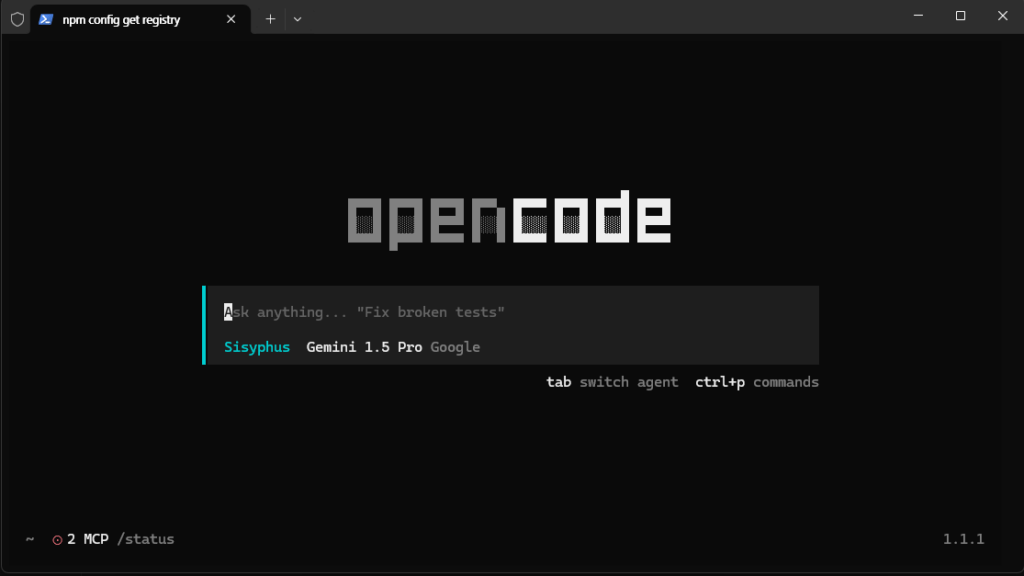
4. 실전 사용법: 이것만 알면 끝!
설치가 끝났으면 터미널에 opencode를 입력해 실행한다. 그리고 딱 두 가지만 기억하면 된다.
① 자료 입력하기: /add
AI에게 참고할 문서를 준다. (Cursor의 @ 기능과 같다.)
Bash
/add 기획서.md
/add 데이터.csv
② 일 시키기: ulw (마법의 단어)
명령어 뒤에 ulw (또는 ultrawork)를 붙여야 AI가 파일을 직접 만들고 수정한다.
입력 예시: “기획서.md 내용을 참고해서 보라색 배경의 시계페이지를 만들어줘. ulw”
개발은 역시 소넷이지? 대처법
일단 소넷의 경우 Claude Pro (월 $20 유료 결제) 계정이 있거나,Anthropic API 키(유료)가 있어야한다. 즉 무료 계정으로는 사용량이 너무 적어서 금방 멈추게 되므로 소용이 없다
만약 유료 결제를 해서라도 개발을 소넷에게 맡기고 싶다면 ?
[변경 방법] 터미널에서 다시 이 명령어를 입력하세요.
PowerShell
bunx oh-my-opencode install
질문이 나오면 이렇게 답하면 된다.
(이렇게 하면 Sisyphus와 Librarian이 자동으로 Sonnet으로 교체)
Do you have a Claude Pro subscription?
👉 Yes (max20 mode) 선택
지금 현재 역할 세팅 확인하기
가장 확실한 방법은 설정 파일인 **oh-my-opencode.json**을 직접 열어보는 것이다
- 위치 (C드라이브 기준):
C:\Users\.config\opencode\oh-my-opencode.json - 확인법:
- 탐색기 주소창에
%USERPROFILE%\.config\opencode라고 치고 엔터. - 폴더 안의
oh-my-opencode.json파일을 메모장으로 오픈
- 탐색기 주소창에
열어보시면 아래처럼 agentConfig 라는 부분이 보이는데 각 역할을 확인하면 됨.
JSON
"agentConfig": {
    "sisyphus": "big-pickle",   <-- 여기가 중요! (코딩 노예 역할)
    "librarian": "big-pickle",  <-- (파일 관리자 역할)
    "oracle": "big-pickle",     <-- (기획자 역할)
    "frontend": "gemini-1.5-pro"
}
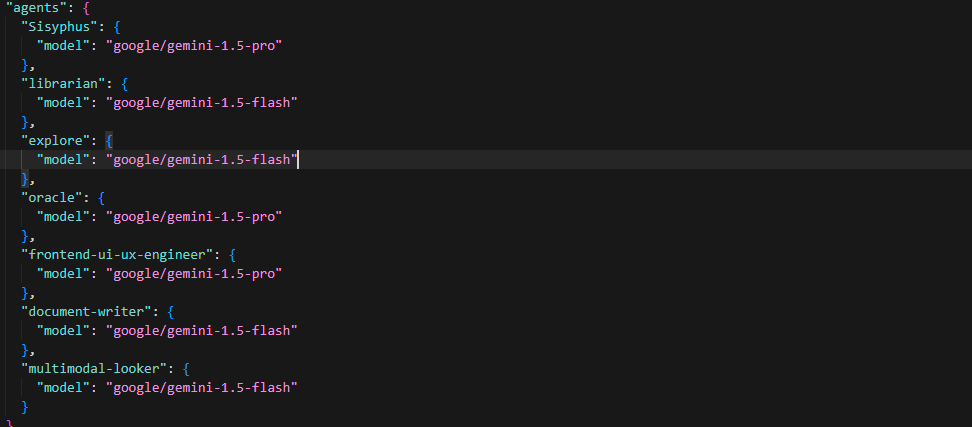
- 무료는 대부분
big-pickle(기본 모델)이나 **gemini**로 되어 있음 - Sonnet을 쓰려면 저 부분이
"claude-3-5-sonnet"으로 바뀌어야 함.
마무리하며
직접 써보니 OpenCode의 가장 큰 매력은 ‘내 컴퓨터 안의 파일’을 자유자재로 다룬다는 점이었다. 특히 외장 SSD에 설치하면 회사, 집, 카페 어디서든 나만의 AI 개발 환경을 들고 다닐 수 있어 디지털 노마드에게 최적이다.
개발 지식이 부족해도 기획력만 있다면, OpenCode와 Gemini 조합으로 나만의 MVP를 뚝딱 만들어보자!