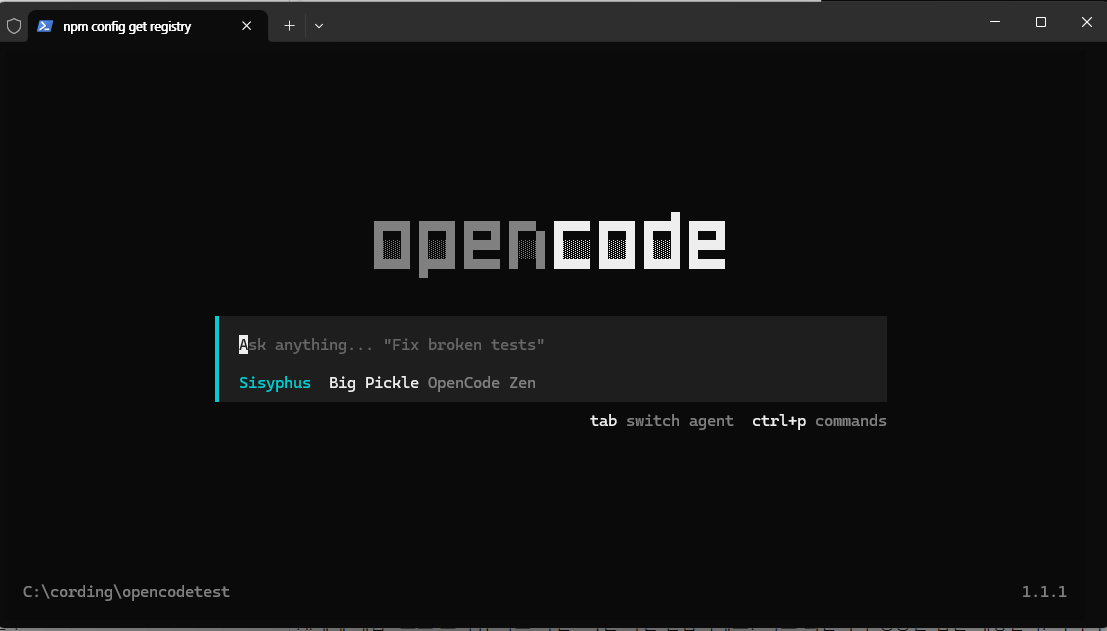
초심자를 위한 필수 명령어 & 꿀팁: 검은 화면 정복을 위한 완벽 가이드
지난 포스팅에서 우리는 우여곡절 끝에 **OpenCode(오픈코드)**와 Oh My OpenCode를 내 컴퓨터에 심는 데 성공했다. (아직 설치 전이라면? 👉 여기서 5분 만에 설치하고 오자)
하지만 막상 실행 후 우리를 반겨주는 건 까만 화면(터미널)과 깜빡이는 커서뿐이다. 비전공자인 나 역시 처음엔 “이거 명령어 잘못 쳤다가 내 파일 다 날아가는 거 아니야?” 하며 덜컥 겁부터 났다.
오늘은 나 같은 ‘비개발자’도 이 강력한 AI 도구를 능수능란하게 다룰 수 있도록, 도구의 개념과 장점부터 필수 명령어, 그리고 숨겨진 메뉴 사용법까지 완벽하게 정리해 본다. 이 글만 읽으면 더 이상 검은 화면이 두렵지 않을 것이다.
1. OpenCode와 Oh My OpenCode, 도대체 뭐가 다른가?
설치할 때 무작정 따라 하긴 했지만, 이 둘의 차이가 무엇인지, 왜 굳이 두 개를 다 설치했는지 궁금했을 것이다. 쉽게 정리하자면 다음과 같다.
OpenCode (오픈코드): 똑똑한 AI 작업자
OpenCode는 터미널(검은 화면)에서 실행되는 오픈소스 AI 코딩 어시스턴트다. 우리가 흔히 쓰는 ChatGPT나 Claude 같은 거대 언어 모델(LLM)을 내 컴퓨터 속 프로젝트 폴더와 직접 연결해 주는 역할을 한다.
- 용도: 코드를 작성하고, 수정하고, 에러를 잡는 실무 실행 도구.
Oh My OpenCode: 작업자에게 입히는 ‘아이언맨 수트’
OpenCode가 몸체라면, Oh My OpenCode는 그 성능을 극대화하는 확장 프레임워크다.
- 용도: OpenCode에 다양한 ‘에이전트(Agents)’ 기능을 추가한다. 예를 들어 웹에서 문서를 찾아오는 기능, 파일을 관리하는 기능 등을 플러그인처럼 꽂아준다고 보면 된다.
비유하자면:
- OpenCode: 갓 입사한 손 빠르고 똑똑한 신입 개발자.
- Oh My OpenCode: 신입 개발자에게 사수(Librarian), 기획자, 테스터 등 전문가 팀(Agents)을 붙여주는 시스템.
2. 왜 비개발자가 ‘검은 화면’을 써야 할까? (사용 장점)
VS Code나 Cursor처럼 마우스로 클릭하는 편한 툴도 많은데, 왜 굳이 터미널 기반인 OpenCode를 써야 할까? 써보니 확실한 장점 3가지가 있었다.
① 압도적인 속도와 집중력 (Flow State)
마우스로 창을 여닫고 파일을 찾는 시간조차 아깝다. OpenCode는 키보드 위에서 모든 것이 이루어진다. “이거 수정해 줘”라고 타이핑하면 끝이다. 비개발자라도 키보드만으로 앱을 만드는 ‘해커’의 기분을 느낄 수 있다.
② 맥락(Context)을 꿰뚫는 AI
단순히 코드 한 줄을 고치는 게 아니다. OpenCode는 내 프로젝트 폴더 전체를 이해하고 있다. *”이 버튼 색깔 바꿔줘”*라고만 해도, AI는 CSS 파일이 어디에 있는지, 현재 스타일이 어떤지 파악하고 정확하게 수정한다. 파일 업로드 없이 내 로컬 환경을 그대로 이해한다는 점이 가장 강력하다.
③ 비용 효율성 (오픈소스의 힘)
Cursor나 Copilot 같은 상용 툴은 매달 구독료를 내야 하지만, OpenCode는 오픈소스다. 내가 사용하는 API 비용(Gemini, OpenAI 등)만 지불하면 된다. 특히 Gemini Flash 모델 등을 연결하면 거의 무료에 가까운 비용으로 고성능 AI 코딩을 경험할 수 있다.
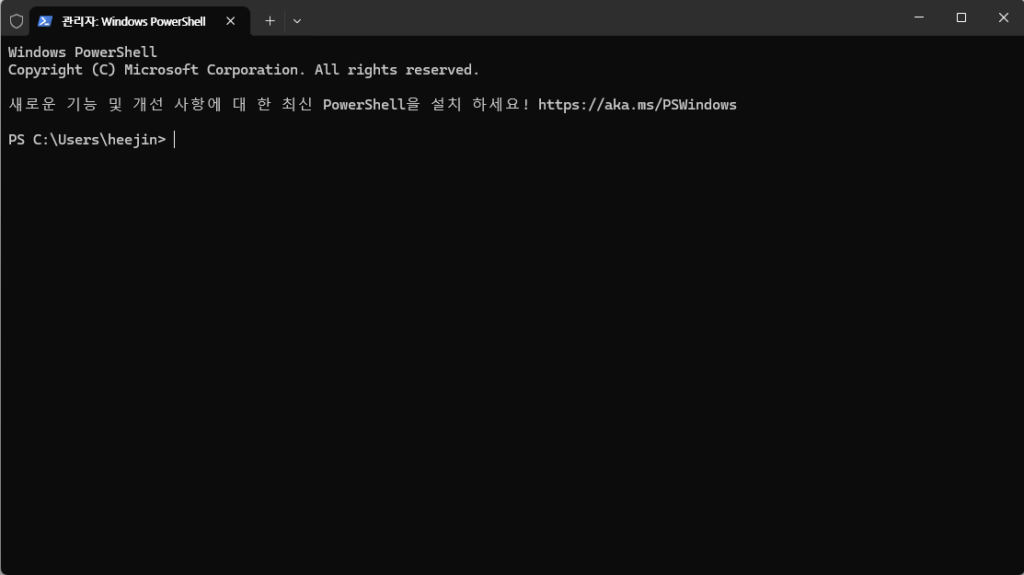
윈도우 에서 powershell 을 검색하면 나오는 까만화면에서 시작된다. 이곳을 터미널이라고 부른다.
여기에 “cd+ 작업할 파일경로” 를 입력하면 내가 작업할 폴더로 들어간다.
그다음 “opencode” 입력 해서 실행.일단 거기서 시작하자.
3. 까만 화면의 공포? 그냥 ‘대화창’일 뿐이다
OpenCode를 처음 실행하면 AI가 무언가 바쁘게 로딩하며 파일들을 스캔한다. 마치 내 PC를 해킹하는 것 같아 불안할 수 있지만, 이것은 우리 일을 돕기 위해 **’예습’**하는 과정이다.
- 샌드박스(Sandbox) 환경: AI는 내가 실행한 폴더(방) 안에서만 논다. 내 컴퓨터의 다른 중요 파일(공인인증서, 사진 등)은 절대 건드리지 않으니 안심하자.
- 인덱싱(Indexing): 코드를 짜주려면 전체 문맥을 알아야 한다. AI가 책(코드)을 미리 읽어두는 과정이다.
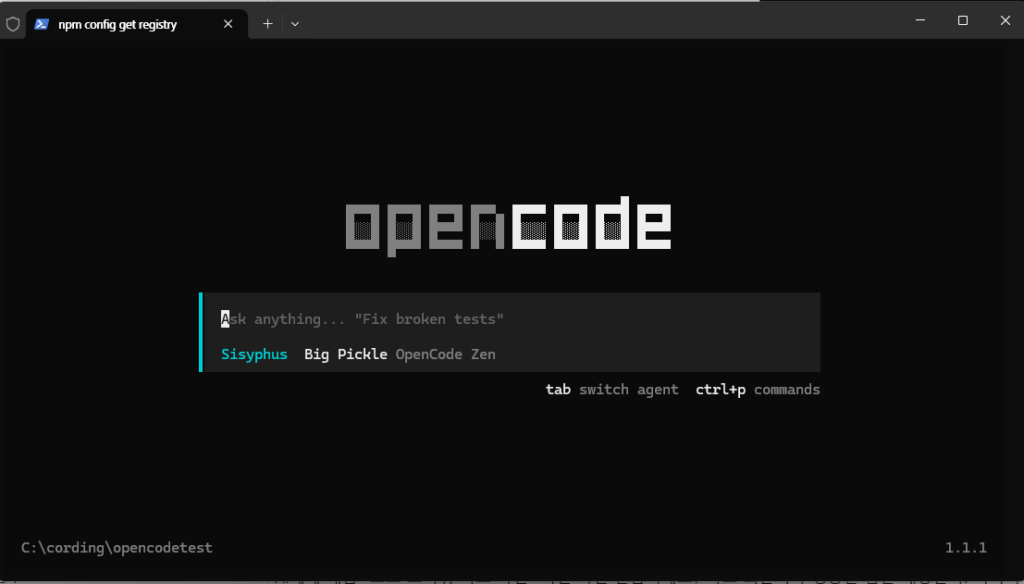
왼쪽하단에 작업할 폴더가 보인다. 맞게 설정되어있는지 확인먼저 !
가운데 채팅창에 자연어 ( 그냥 말하듯)를 사용해서 지시할 내용을 작성한다.
4. AI에게 일감 쥐여주기
- 터미널에서
Ctrl + P를 눌러보자. (맥북은Cmd + P) 화면 중앙에 메뉴가 뜰 것이다. 윈도우의 ‘시작 메뉴’와 같은 기능으로, OpenCode를 200% 활용하는 핵심 키다. - @ (멘션, 파일참조) – “이거 보고 작업해”
AI에게 대뜸 “코드 고쳐줘”라고 하면 “어떤 파일 말씀이세요?”라고 되묻거나 엉뚱한 답을 내놓는다.
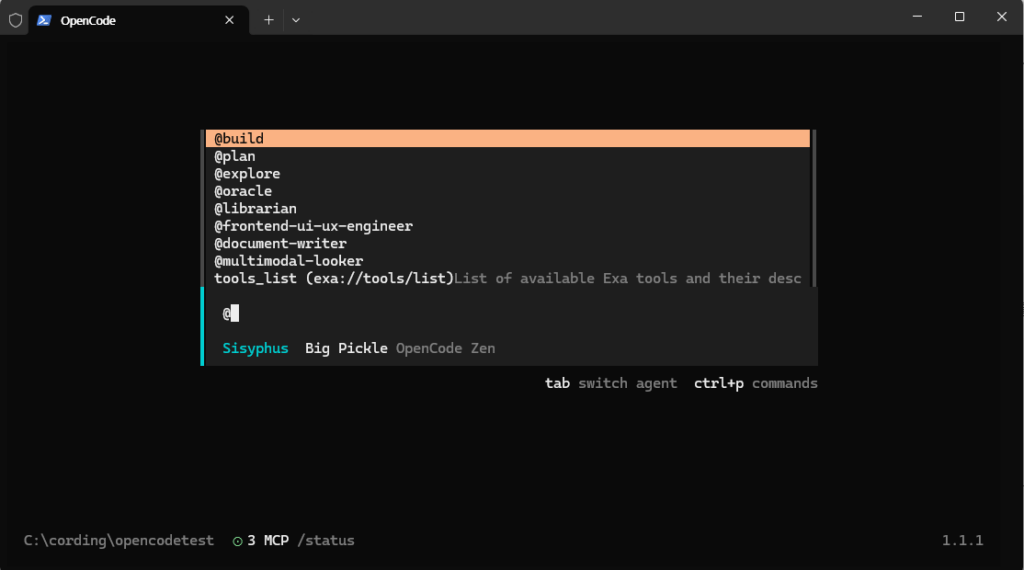
채팅창에 @를 입력하고 파일 이름을 검색해 선택하자. AI가 해당 파일의 코드를 직접 읽고 답변하기 때문에 훨씬 정확한 결과물을 내어 놓는다.
@를 누르면 파일선택 외에도 내릴수 있는 다양한 명령 리스트를 확인할 수 있다. 선택은 목록에서 tab키를 누르면 선택된다.
💡 활용 팁: “메인 화면 로고 크기를 줄이고 싶어.” →
@style.css와@index.html을 멘션하여 명령하자. 결과물의 퀄리티가 달라진다.
5. 이것만 알면 끝! 필수 명령어 3대장
채팅창에 슬래시(/)를 입력하면 다양한 명령어가 나오지만, 초보자는 딱 3가지만 기억하면 된다.
📍 /init (초기화: AI와 악수하기)
새로운 프로젝트 폴더에서 처음 딱 한 번만 실행하면 된다.
- 효과: AI가 현재 폴더의 구조를 파악하고,
.opencode설정 파일과agents.md라는 자기만의 업무 일지를 생성한다. 이 과정이 없으면 AI가 멍청해질 수 있으니 프로젝트 시작 시 꼭 실행하자.
📍 Tab 키 (모드 전환: 생각 vs 행동) ★ 가장 중요
이건 명령어가 아니라 키보드 Tab 키를 누르는 것이다. 입력창 하단의 모드가 Plan과 Build로 전환된다.
- Plan 모드 (계획): “어떻게 만들면 좋을까?” 하고 상의만 한다. 코드를 직접 수정하지 않는다. (쫄보인 나에게 딱이다)
- Build 모드 (구축): AI가 실제로 내 파일을 수정하고 코드를 작성한다.
꿀팁: 처음엔 Plan 모드로 물어보고, 답변이 논리적이라면
Tab을 눌러 Build 모드로 바꾼 뒤 “Go(진행해)”라고 외치자. 실수를 획기적으로 줄일 수 있다.
내가 AI랑 나눈 대화와 코드를 친구나 커뮤니티에 보여주고 싶을 때 사용한다. 대화 내용이 담긴 근사한 웹 링크를 생성해 준다. 개발자 커뮤니티에 질문할 때 “코드가 안 돼요”라고 말하는 대신, 이 링크 하나면 설명이 끝난다.
📝 마치며: 쫄지 말고 일단 엔터!
처음엔 install 폴더 안에 프로젝트 파일이 뒤섞여 경로가 꼬이기도 했고, AI가 파일을 마구 읽어댈 땐 랜선이라도 뽑고 싶을 만큼 무서웠다. 하지만 “내 폴더 안에서만 공부하는 착한 비서”라는 원칙을 이해하고 나니, 이제는 이 까만 화면이 그 어떤 화려한 프로그램보다 든든한 파트너로 보인다.
오늘 퇴근 후, Ctrl + P를 눌러 나만의 서비스를 기획해 보자. 다음 포스팅에서는 실제로 이 툴을 이용해 간단한 웹페이지를 수정하고 배포하는 과정을 가감 없이 보여줄 예정이다. 파다랩스(PADA Labs) 대표로서 비개발자의 AI 코딩 정복기, 계속 지켜봐 주길 바란다.
정말 유용한 정보네요! 오픈코드 설치 후 터미널 사용이 처음엔 어렵지만, 이렇게 꿀팁을 알려주니 훨씬 수월해지겠어요.