커서 AI (Cursor AI) 사용법: 코딩 10배 빨라지는 5가지 충격적인 기능!
저는 웹퍼블리싱을 몇년전 배워서 vscode라는 툴을 사용해 본적이 있었습니다.
처음에 커서를 열었을때는 vacode랑 비슷한데 뭐가 다르다는거지 라고 의문을 가졌죠.
하지만 커서 AI (Cursor AI) 를 경험하고 나면, 아 바이브 코딩을 할때 왜 커서커서 하는지 알수 있을 겁니다.
코드 편집기의 새로운 혁명이라 불리는 이유가 있더라구요. 커서를 사용하는 순간 여러분의 개발 생산성은 말 그대로 폭발적 퍼포먼스를 경험 하게 될 겁니다. 저 역시 이 강력한 도구 덕분에 바이브 코딩에 대한 막연함을 가능성으로 바꿀 수 있었습니다.
기존에 사용하던 VSCode에 날개를 달아주는 것을 넘어, 아예 새로운 차원의 개발 경험을 선사하는 Cursor AI는 무엇일까요?
1. 커서 AI(Cursor AI)란 무엇일까요? (VSCode와의 차이점)
많은 분들이 “그냥 VSCode 확장 프로그램 아닌가요?”라고 생각하실 수 있습니다. 하지만 커서 AI는 그 이상입니다.
커서 AI는 기존의 최고 코드 편집기인 VSCode(Visual Studio Code)를 기반으로, GPT-4와 같은 강력한 AI 에이전트를 내장하여 개발의 모든 과정을 돕는 ‘AI 네이티브 코드 에디터’입니다. 즉, VSCode의 익숙함과 안정성은 그대로 가져오면서, AI의 지능을 더해 코드 작성, 수정, 디버깅, 리뷰까지 도와주는 완벽한 파트너인 셈이죠.
VSCode가 오픈소스이기에 가능한 등장이었습니다.
VSCode vs Cursor AI, 결정적 차이점
- 내장형 AI: VSCode는 Copilot 같은 확장 프로그램을 ‘설치’해야 하지만, 커서는 처음부터 AI 기능이 깊숙이 통합되어 있어 훨씬 빠르고 유기적으로 작동합니다.
- 프로젝트 전체 이해: 커서 AI는 단순히 한두 줄의 코드를 완성하는 것을 넘어,
@기호를 통해 내 프로젝트의 전체 파일과 문서를 참조하여 맥락에 맞는 정확한 코드를 생성합니다. - AI 채팅 및 디버깅: 코드 옆에 바로 AI 채팅창(Ctrl+K)을 열어 질문하거나, 버튼 클릭 한 번으로 AI가 버그의 원인을 분석하고 해결책까지 제시해 줍니다.
한마디로, VSCode가 훌륭한 ‘연장’이라면, 커서 AI는 똑똑한 ‘조수’와 함께 일하는 경험이라고 할 수 있습니다.
2. 개발 생산성 10배 높이는 커서 AI (Cursor AI) 사용법 : 코드 편집기의 새로운 혁명
자, 이제 이론은 충분합니다. 비개발자인 제가 직접 사용하며 감탄을 금치 못했던, 여러분의 코딩 속도를 10배 이상 끌어올려 줄 핵심 기능 5가지를 소개합니다. 이 기능들만 제대로 활용해도 ‘바이브 코딩'(Vibe Coding, 느낌만으로 코딩하는 경지)이 가능해집니다.
1) Chat (Ctrl+K): 내장된 GPT-4와 실시간 대화하기
코드를 작성하다 막히는 부분이 생기면 어떻게 하시나요? 보통은 구글을 켜고, 검색을 하며 인터넷을 헤매기 시작하죠. 커서 AI는 그럴 필요가 없습니다.
궁금한 코드를 블럭으로 선택하고 Ctrl+K (Mac: Cmd+K) 또는 우측의 add chat + 버튼을 누르기만 하면, 그 자리에 바로 AI 채팅창이 열립니다.
- “이 코드 설명해 줘”: 복잡한 코드를 사람이 이해하기 쉬운 언어로 풀어줍니다.
- “이 함수를 TypeScript로 바꿔줘”: 언어 변환도 순식간에 해냅니다.
- “더 효율적인 코드로 다시 만들어 줘”: 코드의 성능을 개선하는 아이디어를 제공합니다.
[이미지 삽입: 코드 블록 위에서 Ctrl+K를 눌러 AI 채팅창이 열리고, 코드에 대한 설명이 나타나는 스크린샷 – Alt 태그: 커서 AI (Cursor AI) 사용법 중 핵심인 Ctrl+K 채팅 기능]
이 기능 하나만으로도 검색에 낭비되던 시간을 절반 이상 줄일 수 있습니다.
2) Auto-Debug: 귀찮은 버그는 AI에게 맡기세요
코딩 시간의 절반은 버그와의 싸움이라고 해도 과언이 아닙니다. 특히 저 같은 비전공자에게는 빨간색 에러 메시지가 뜨는 것은 작업시간이 길어질거라는 의미 그 자체였죠.
커서 AI의 ‘디버그’ 기능은 이런 고통을 끝내줍니다. 터미널에 에러가 발생하면, 옆에 나타나는 ‘AI로 디버그’ 버튼을 누르세요.
- AI가 에러 메시지와 관련 코드를 자동으로 분석합니다.
- 문제의 원인을 조목조목 설명해 줍니다.
- 해결을 위한 수정 코드를 제안하고, 클릭 한 번으로 바로 적용할 수 있습니다.
더 이상 의미를 알 수 없는 에러 메시지를 붙잡고 끙끙댈 필요가 없습니다. AI가 당신의 전문 디버거가 되어주니까요.
3) @-Symbol: 내 프로젝트 전체를 아는 AI
이것이 바로 커서 AI를 단순한 코드 자동완성 툴과 차별화하는 가장 강력한 기능입니다.
채팅창에 @를 입력하면 내 프로젝트 안의 모든 파일과 폴더, 심지어 외부 웹페이지 문서까지 불러와 AI에게 ‘참고 자료’로 제공할 수 있습니다.
@components/Button.tsx: “이 버튼 컴포넌트 스타일과 비슷하게 새로운 카드 컴포넌트 만들어줘.”@/api/userAPI.js: “이 API 명세를 참고해서 데이터를 불러오는 함수를 작성해 줘.”@https://react.dev/reference/react/useState: “React의 useState 공식 문서를 참고해서 카운터 기능 만들어줘.”
AI가 내 프로젝트의 맥락을 완벽하게 이해하고 코드를 작성하기 때문에, 결과물의 정확도가 차원이 다릅니다.
4) Generate (Ctrl+K on blank line): 맨땅에서 코드 생성하기
새로운 파일을 만들고 하얀 화면을 마주했을 때의 막막함, 다들 공감하시죠? 커서 AI는 이 ‘빈 페이지 증후군’을 해결해 줍니다.
빈 줄에 커서를 두고 Ctrl+K를 누른 뒤, 만들고 싶은 기능에 대해 자연스러운 언어로 설명해 보세요.
“사용자 이름과 이메일 입력 필드, 그리고 제출 버튼이 있는 로그인 폼을 React 컴포넌트로 만들어줘. 스타일은 Tailwind CSS를 사용해 줘.”
이렇게 명령하면, 눈앞에서 10초 만에 완벽한 구조의 코드가 타이핑 되는 마법을 경험할 수 있습니다. 기본 뼈대 작업(스캐폴딩)에 드는 시간이 획기적으로 줄어듭니다.
5) ‘Edit’ 기능: 기존 코드를 AI로 섬세하게 조각하기
이미 작성된 코드를 수정하는 것도 매우 간단합니다. 수정하고 싶은 코드 블록을 선택하고 Ctrl+K를 눌러 채팅창을 연 뒤, 원하는 수정 사항을 명령하면 됩니다.
- “여기에 로딩 상태(is-loading)를 추가해 줘.”
- “이 부분에 예외 처리(try-catch) 로직을 넣어줘.”
- “모든 주석을 한글로 번역해 줘.”
마치 숙련된 개발자에게 프로그래밍을 요청하는 것처럼, 내 코드를 더 견고하고 완성도 높게 다듬을 수 있습니다.
3. 비개발자도 전문가처럼? 커서 AI 설치부터 시작까지
이렇게 강력한 커서 AI, 설치는 놀라울 정도로 간단합니다.
- 다운로드: 자신의 운영체제(Windows, Mac, Linux)에 맞는 설치 파일을 다운로드합니다.https://cursor.com/
- 설치: 다운로드한 파일을 실행하여 설치를 진행합니다. 일반적인 프로그램 설치와 동일합니다.
- (선택) VSCode 설정 가져오기: 처음 실행하면 기존 VSCode의 설정과 확장 프로그램을 그대로 가져올지 묻습니다. ‘Yes’를 누르면 익숙한 환경에서 바로 시작할 수 있습니다.
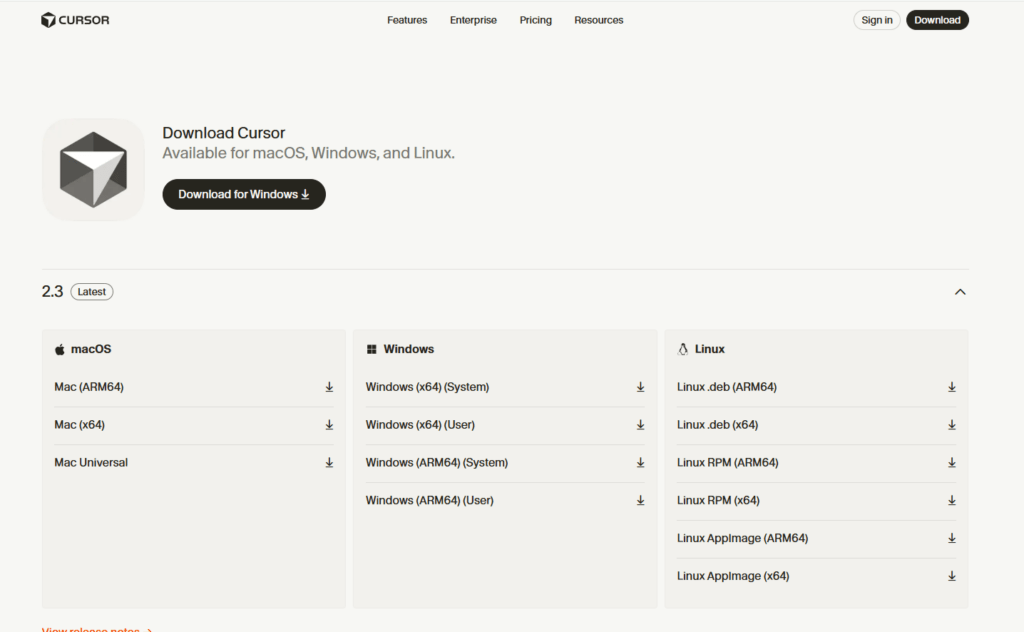
단 5분이면 모든 준비가 끝납니다. 이제 여러분은 AI 개발 조수와 함께 코딩할 준비가 되었습니다.
4. 결론: 단순한 도구를 넘어 ‘개발 패러다임’의 전환
커서 AI (Cursor AI) 사용법은 단순히 코드를 빨리 치는 기술이 아닙니다. 이것은 개발이라는 행위 자체의 패러다임을 바꾸는 경험입니다.
비개발자 출신인 저에게 커서 AI는 ‘아이디어를 코드로 변환하는 과정’에서 겪는 수많은 기술적 장벽을 허물어주었습니다. 덕분에 저는 기술 구현의 어려움보다는 ‘무엇을 만들까?’라는 본질적인 고민에 더 집중할 수 있게 되었습니다.
물론 AI가 모든 것을 해결해 주지는 않습니다. 최종적인 판단과 설계는 개발자의 몫입니다. 하지만 커서 AI는 우리가 더 높은 수준의 창의적인 작업에 몰두할 수 있도록, 지루하고 반복적인 모든 과정을 기꺼이 도와주는 최고의 파트셔너가 될 것입니다.
여러분도 지금 바로 커서 AI를 설치하고 코드 편집기의 새로운 혁명을 직접 경험해 보세요. 혹시 커서 AI를 사용하며 발견한 여러분만의 꿀팁이 있다면 댓글로 공유해 주세요! 함께 성장하면 더 즐거우니까요.